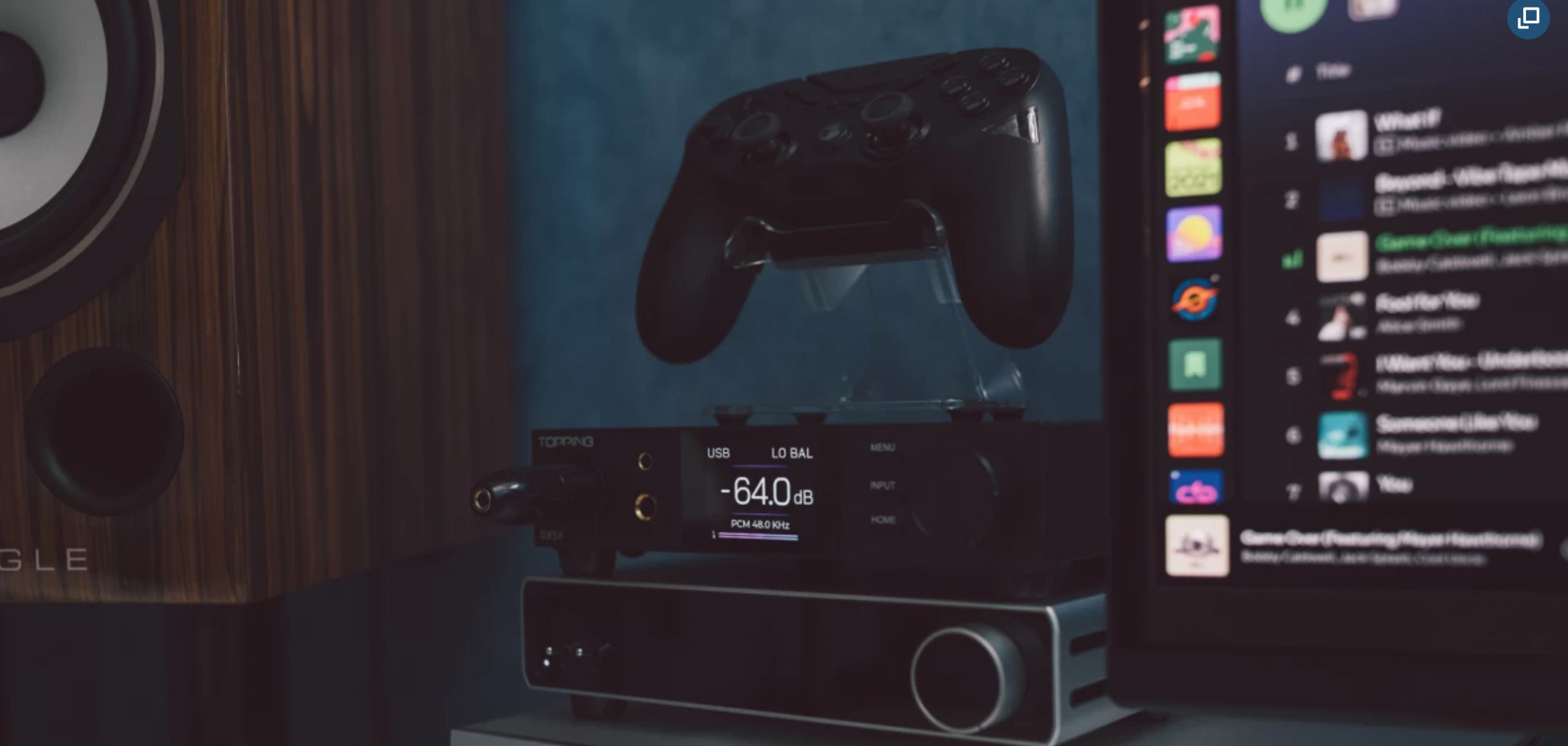
Việc cập nhật firmware là một trong những bước quan trọng giúp tối ưu hiệu năng và đảm bảo độ ổn định lâu dài cho các thiết bị âm thanh cao cấp, đặc biệt là với một DAC/AMP desktop như Topping DX5 II. Phiên bản firmware V2.14 được phát hành nhằm khắc phục các lỗi liên quan đến âm thanh và thiết lập hệ thống, tuy nhiên quá trình cập nhật cần được thực hiện chính xác theo từng bước để tránh các rủi ro không mong muốn.
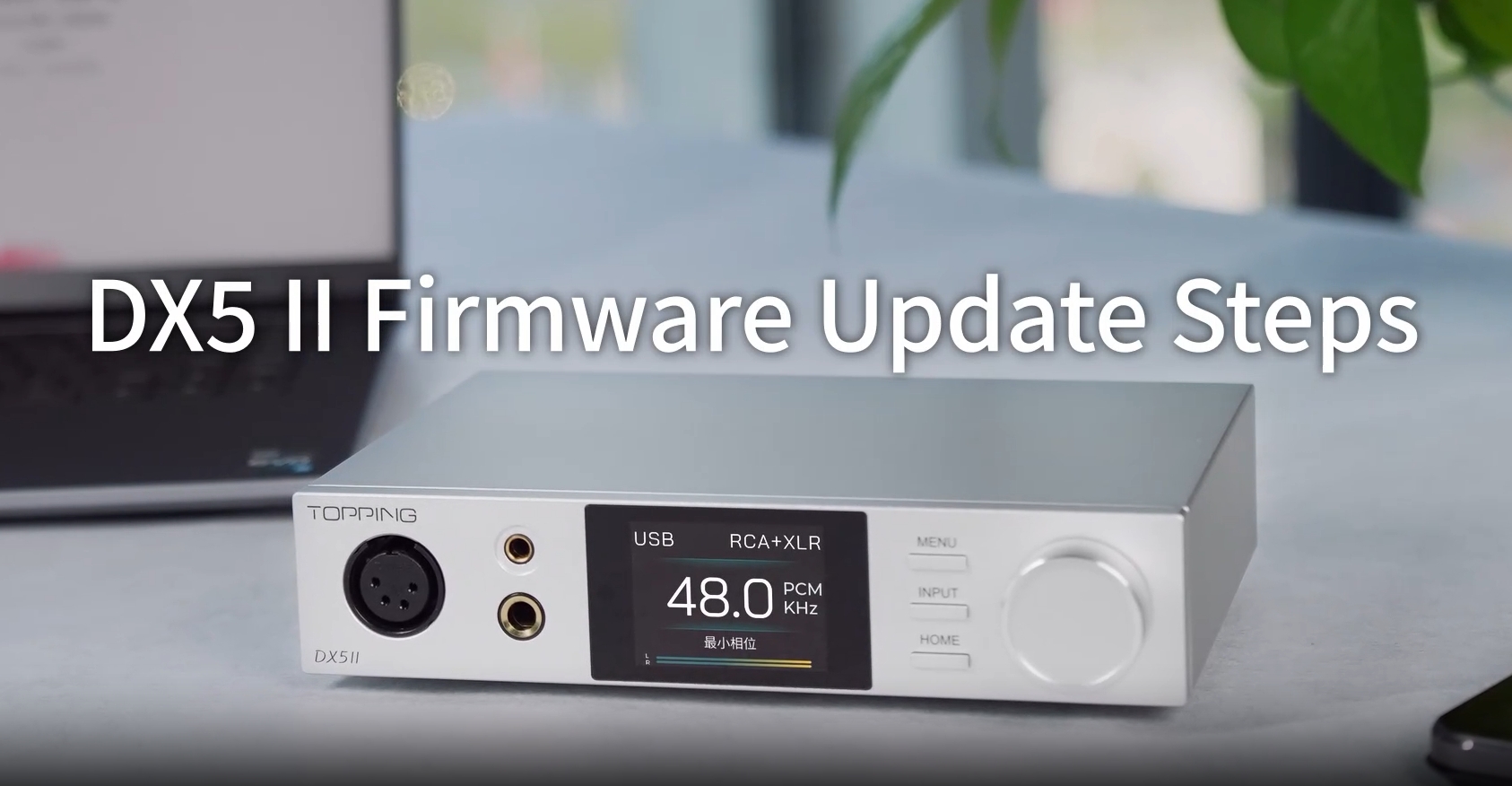
Firmware V2.14 Có Gì Mới?
Bản cập nhật V2.14 tập trung vào việc sửa lỗi và cải thiện trải nghiệm sử dụng thực tế, bao gồm việc khắc phục tình trạng thiết bị tự reset về mặc định khi sử dụng chế độ Mutual Feedback (ks2b-JanMeier), sửa lỗi mất âm thanh khi chuyển đổi sampling rate trong NetEase Cloud exclusive mode, đồng thời tối ưu độ ổn định tổng thể của hệ thống trong quá trình vận hành.
Khi Nào Nên Update Firmware?
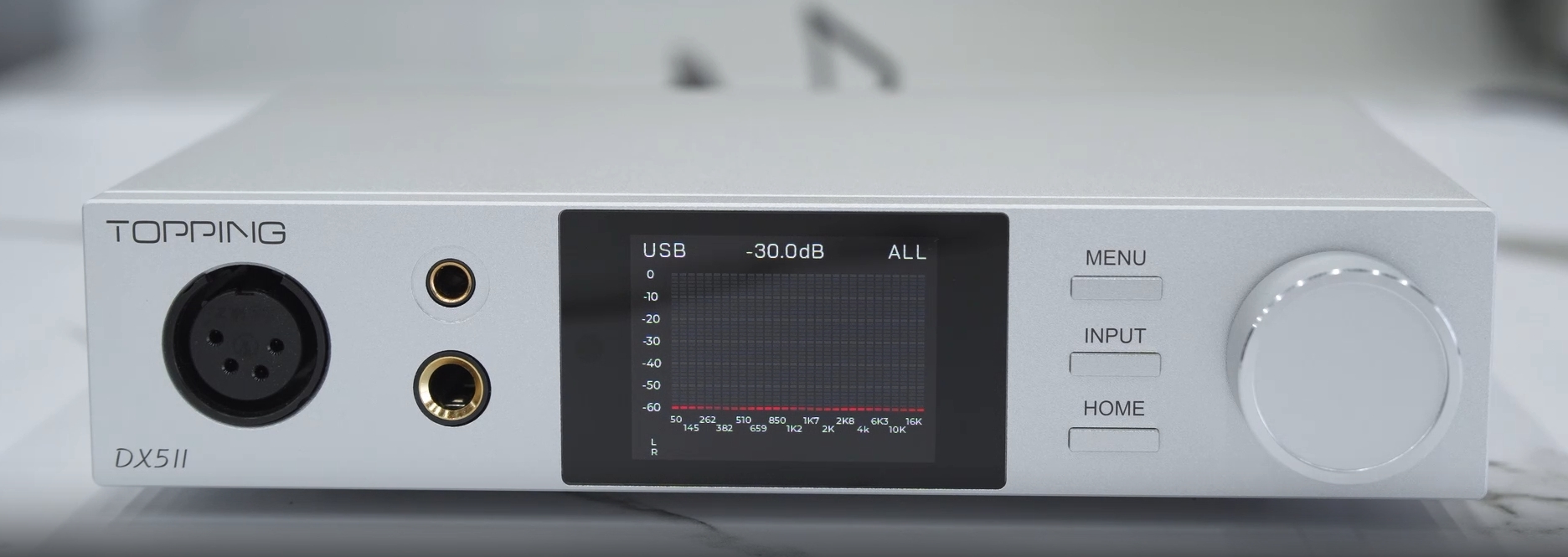
Việc cập nhật firmware không phải lúc nào cũng cần thiết. Bạn chỉ nên nâng cấp khi thiết bị gặp lỗi trong quá trình sử dụng, đặc biệt là các lỗi liên quan đến âm thanh hoặc thiết lập bị reset. Trong trường hợp thiết bị đang hoạt động ổn định và đã ở phiên bản V2.14, bạn không cần update thêm để tránh rủi ro.
Chuẩn Bị Trước Khi Update
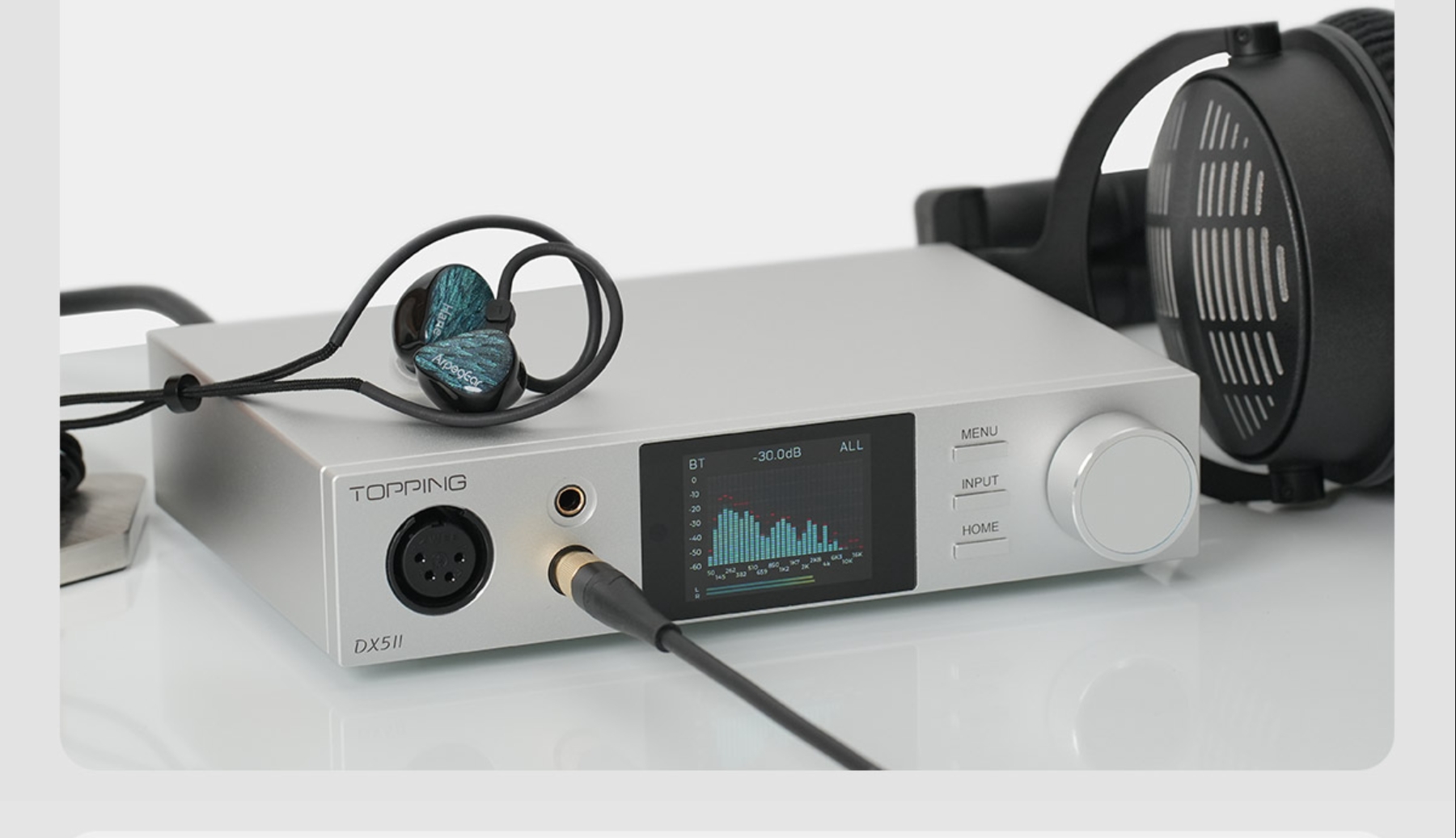
Trước khi tiến hành cập nhật firmware, bạn cần đảm bảo đã chuẩn bị đầy đủ các yếu tố cần thiết bao gồm máy tính Windows hoặc macOS, cáp USB ổn định và file firmware V2.14 đã được giải nén. Ngoài ra, cần lưu ý rằng firmware này chỉ dành riêng cho Topping DX5 II, việc sử dụng sai firmware cho model khác có thể khiến thiết bị hỏng hoàn toàn.
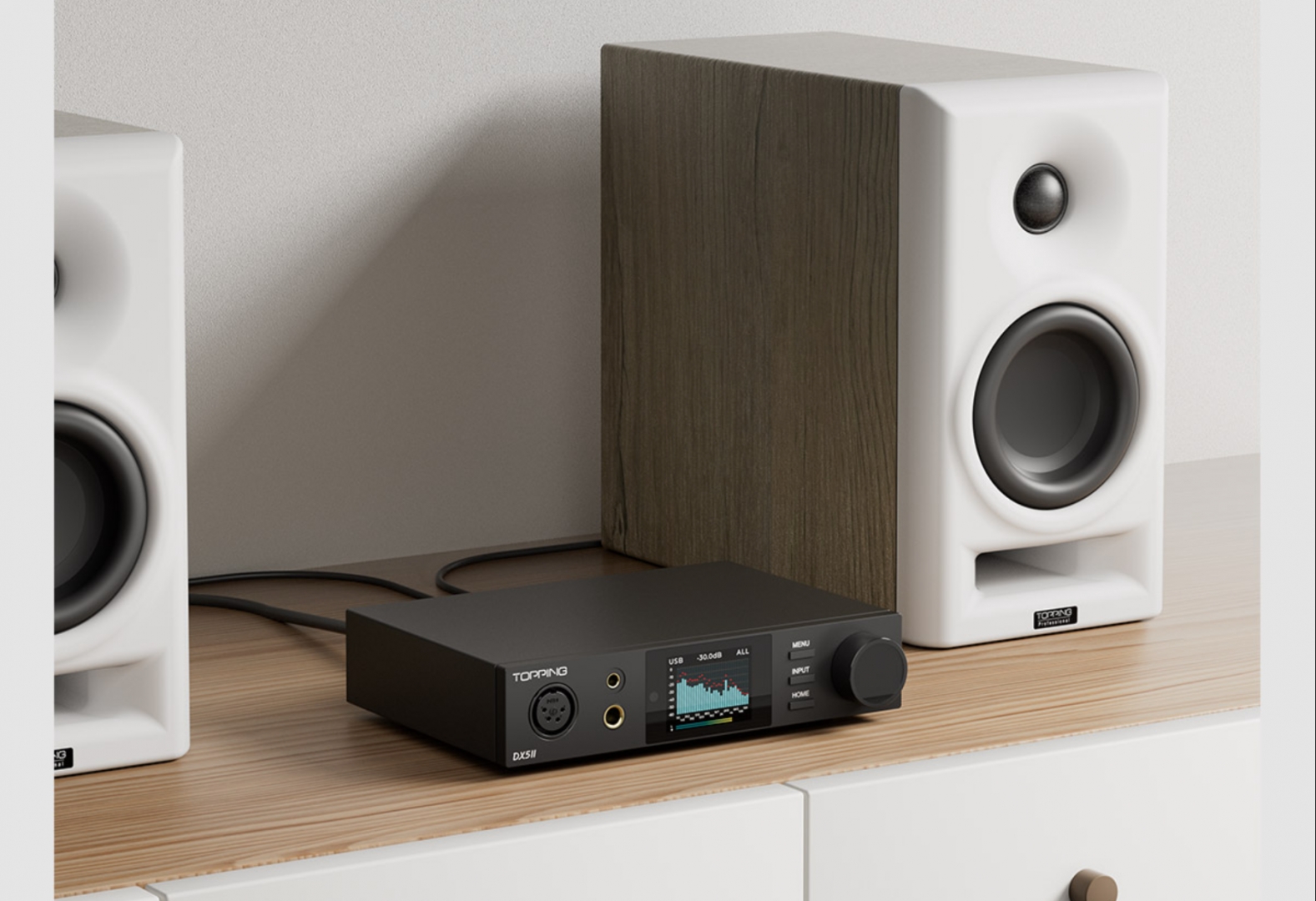
Check bản cập nhật phần mềm mới nhất và tải phần mềm của Topping DX5 II: Tại Đây!
Kiểm Tra Firmware Hiện Tại
Để kiểm tra phiên bản firmware đang sử dụng, bạn tắt thiết bị bằng công tắc phía sau, sau đó nhấn giữ núm xoay và bật lại nguồn. Khi thiết bị khởi động, màn hình sẽ hiển thị phiên bản firmware hiện tại để bạn xác định có cần cập nhật hay không.
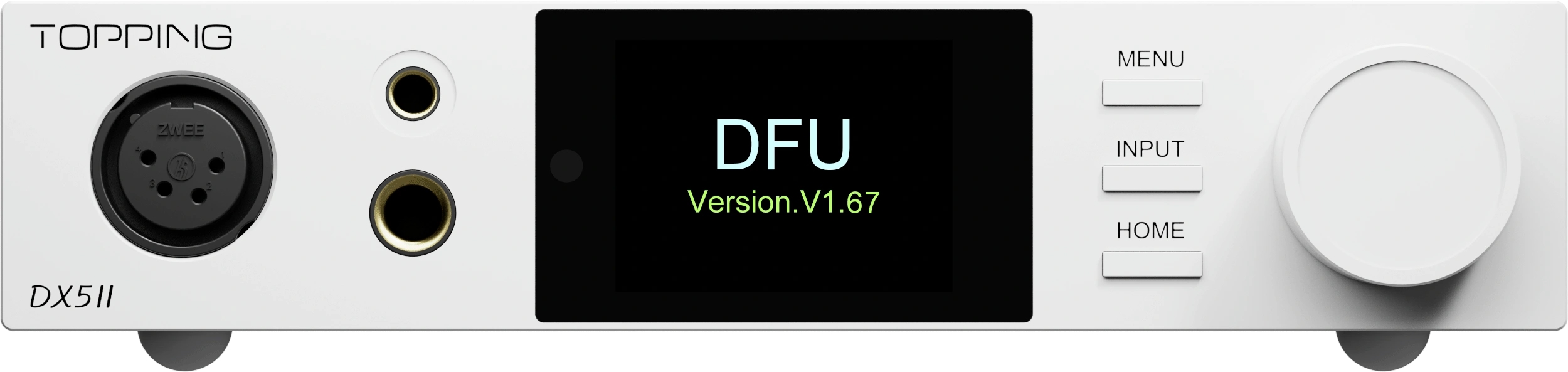
Hướng Dẫn Update Firmware V2.14 Cho Topping DX5 II
Quá trình cập nhật firmware cần được thực hiện liên tục theo đúng trình tự dưới đây để đảm bảo an toàn cho thiết bị.
Bước 1: Kết nối thiết bị với máy tính
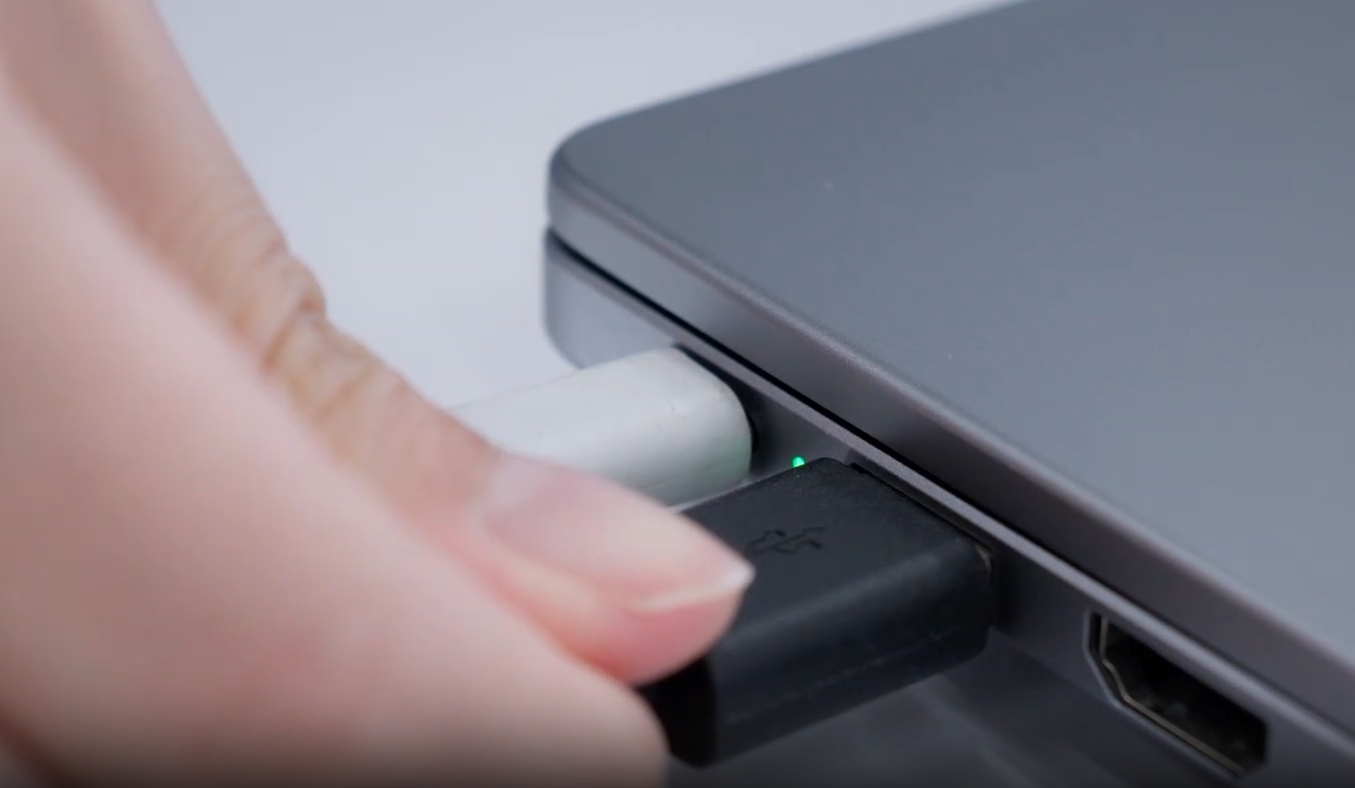
Cắm nguồn cho Topping DX5 II, sau đó sử dụng cáp USB để kết nối thiết bị với máy tính nhằm chuẩn bị cho quá trình cập nhật firmware.
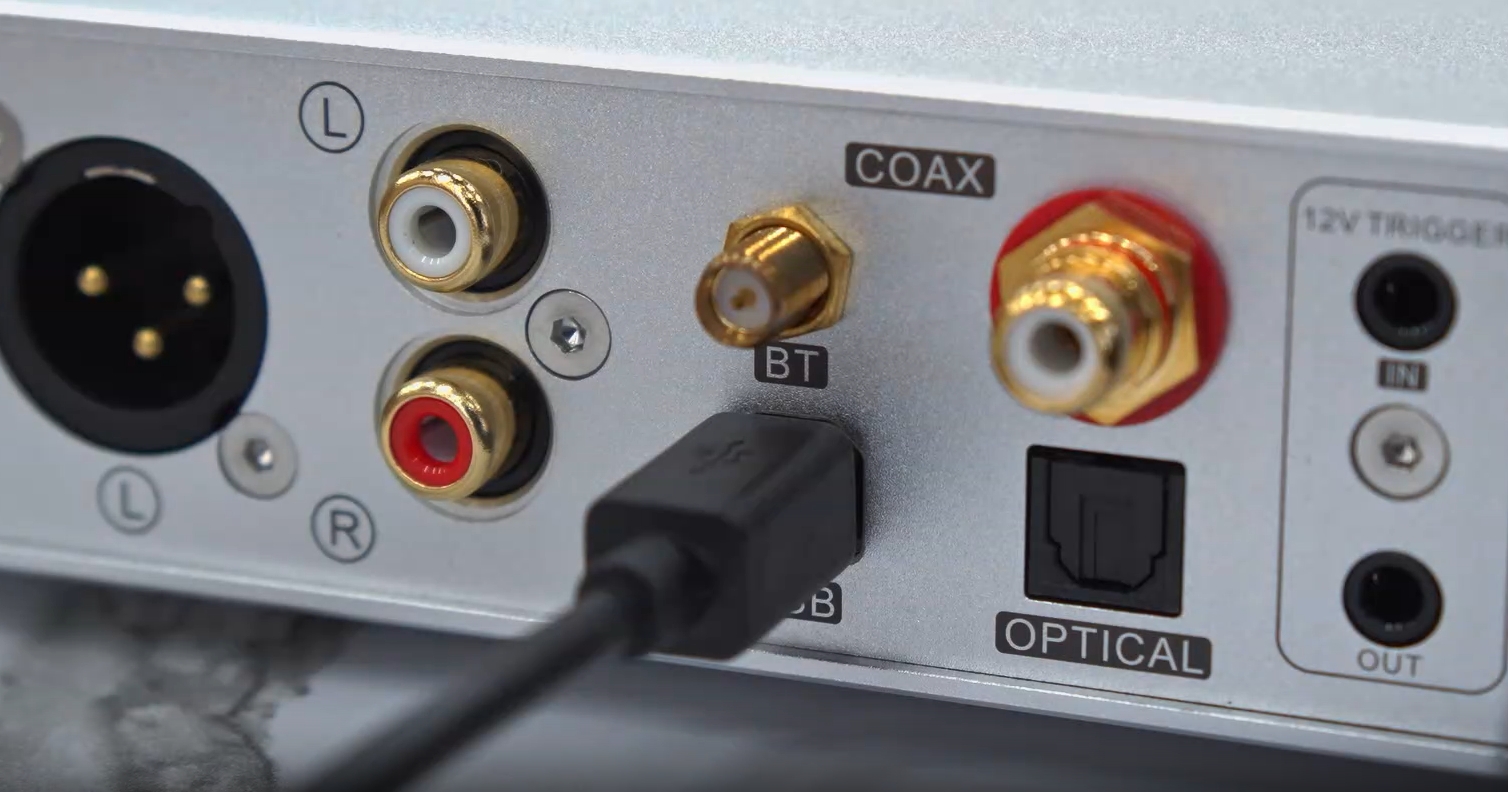
Bước 2: Đưa thiết bị vào chế độ update
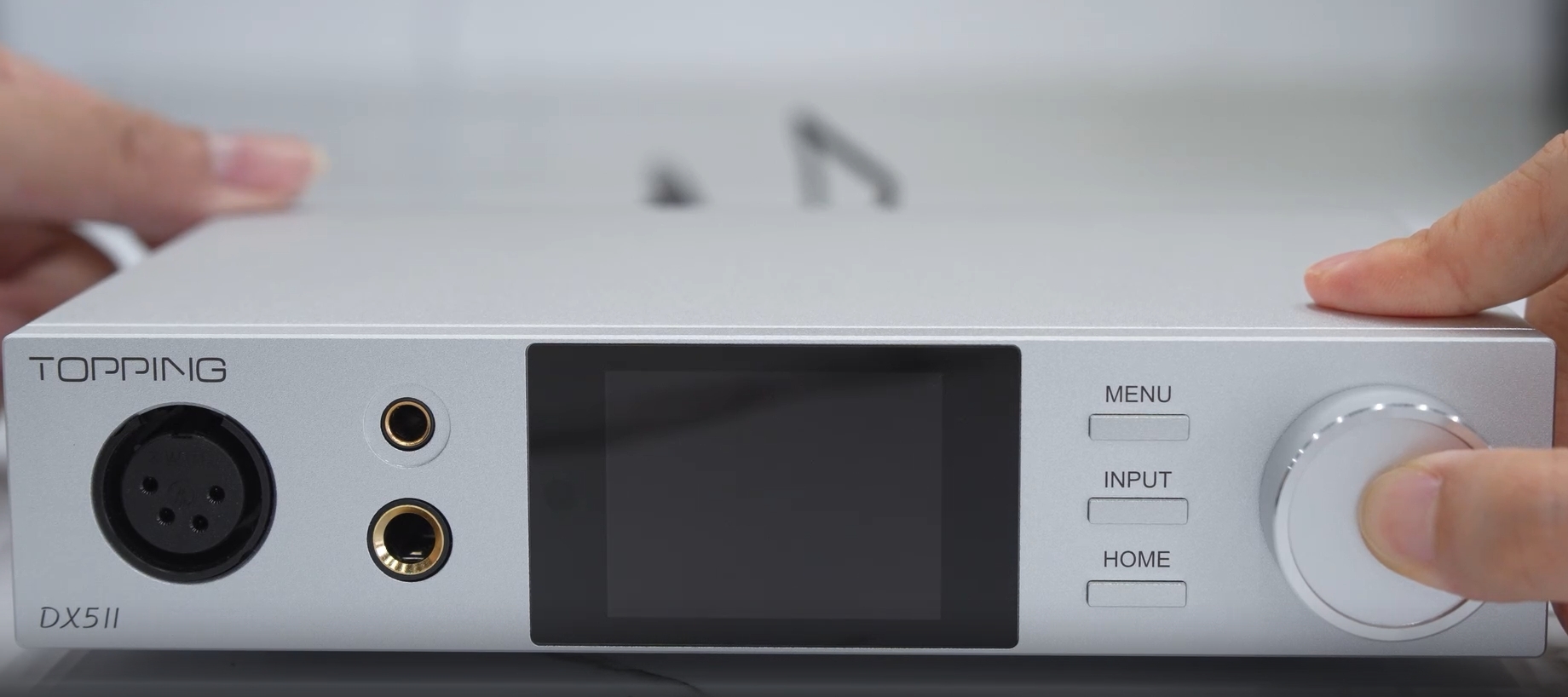
Tắt thiết bị bằng công tắc phía sau, sau đó nhấn giữ núm xoay ở mặt trước và đồng thời bật lại nguồn. Khi thiết bị khởi động, màn hình sẽ hiển thị phiên bản firmware và chuyển sang chế độ cập nhật.
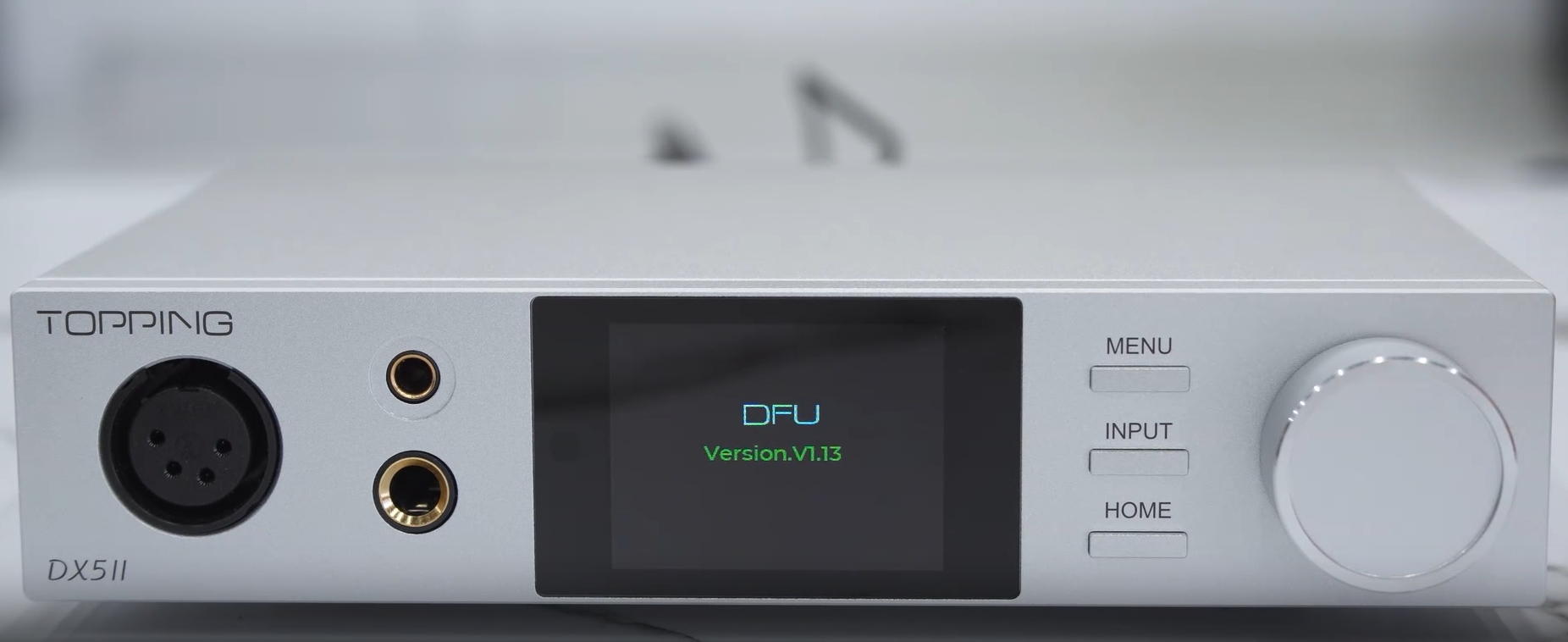
Bước 3: Truy cập bộ nhớ thiết bị
Sau khi vào chế độ update, máy tính sẽ nhận diện thiết bị như một ổ đĩa rời (removable drive). Bạn tiến hành mở ổ đĩa này trên máy tính để tiếp tục.
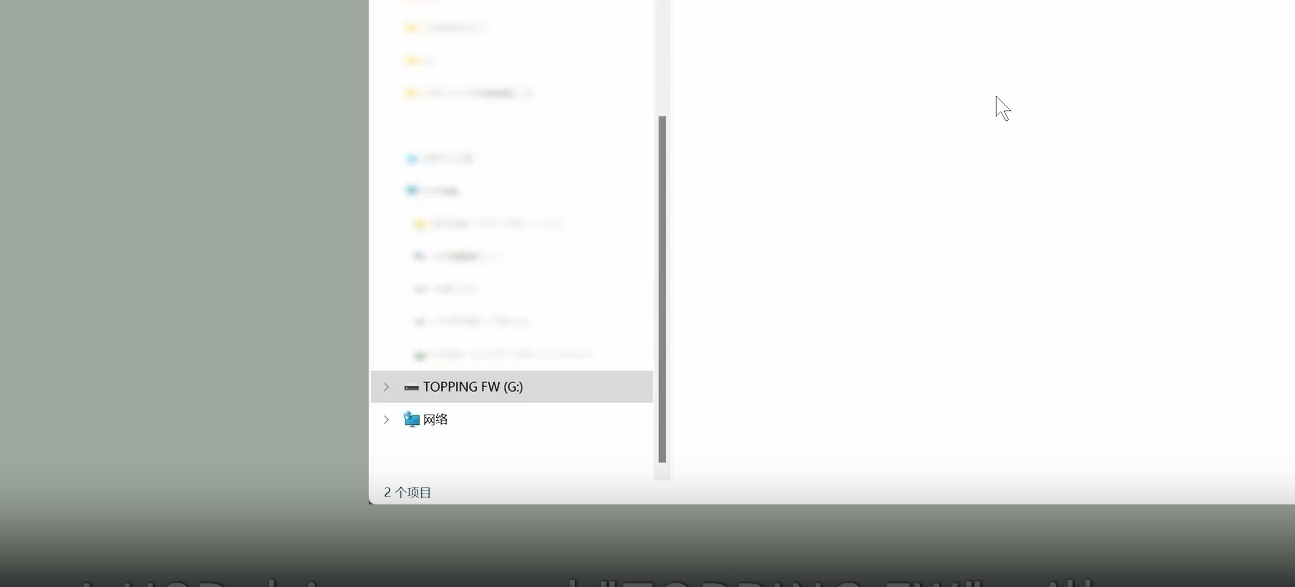
Bước 4: Sao chép file firmware
Giải nén file firmware đã tải về, sau đó copy file có định dạng .Topping vào thư mục gốc của ổ đĩa. Khi quá trình sao chép hoàn tất, thiết bị sẽ tự động ngắt kết nối và sau đó kết nối lại, đây là dấu hiệu cho thấy firmware đang được ghi vào bộ nhớ.
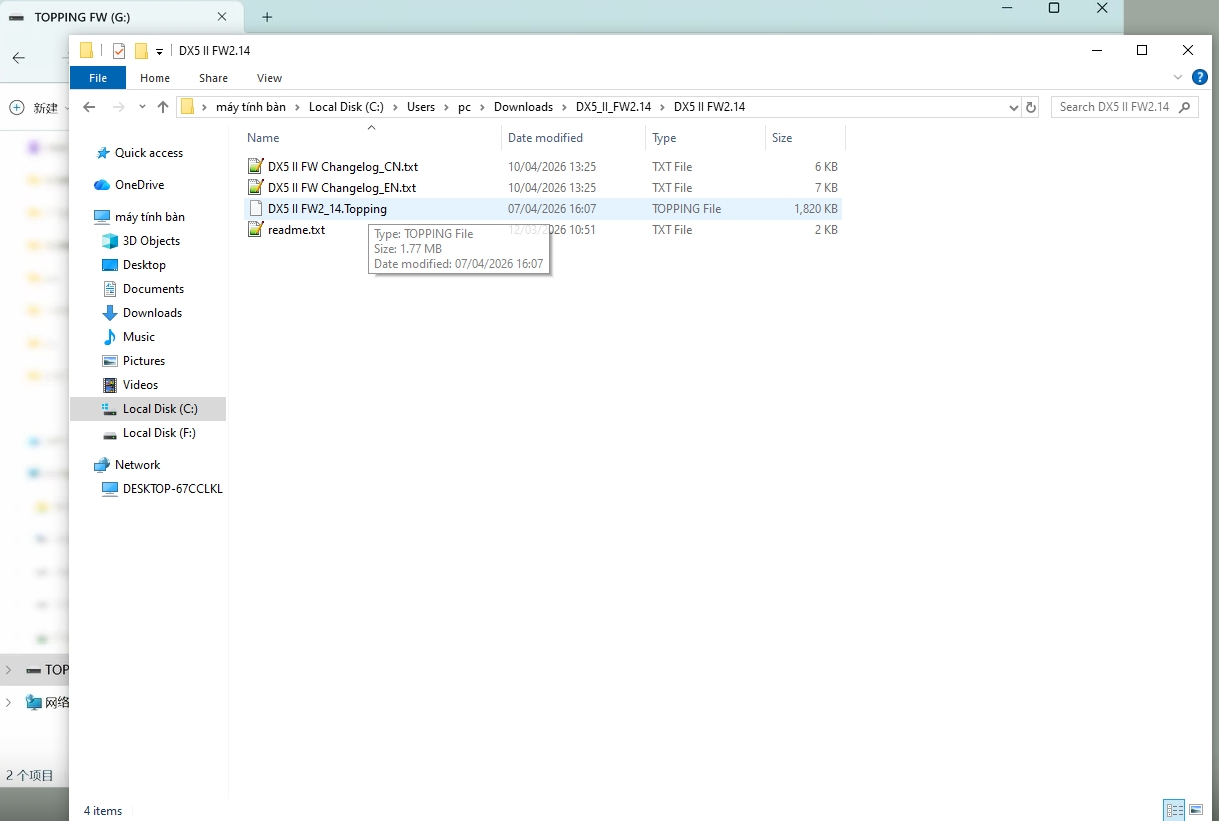
Bước 5: Kiểm tra kết quả update
Sau khi thiết bị kết nối lại, bạn mở lại ổ đĩa và kiểm tra. Nếu quá trình update thành công, hệ thống sẽ hiển thị file thông báo với nội dung “Update successful (Version.V2.14)”, xác nhận rằng firmware đã được nâng cấp hoàn tất.
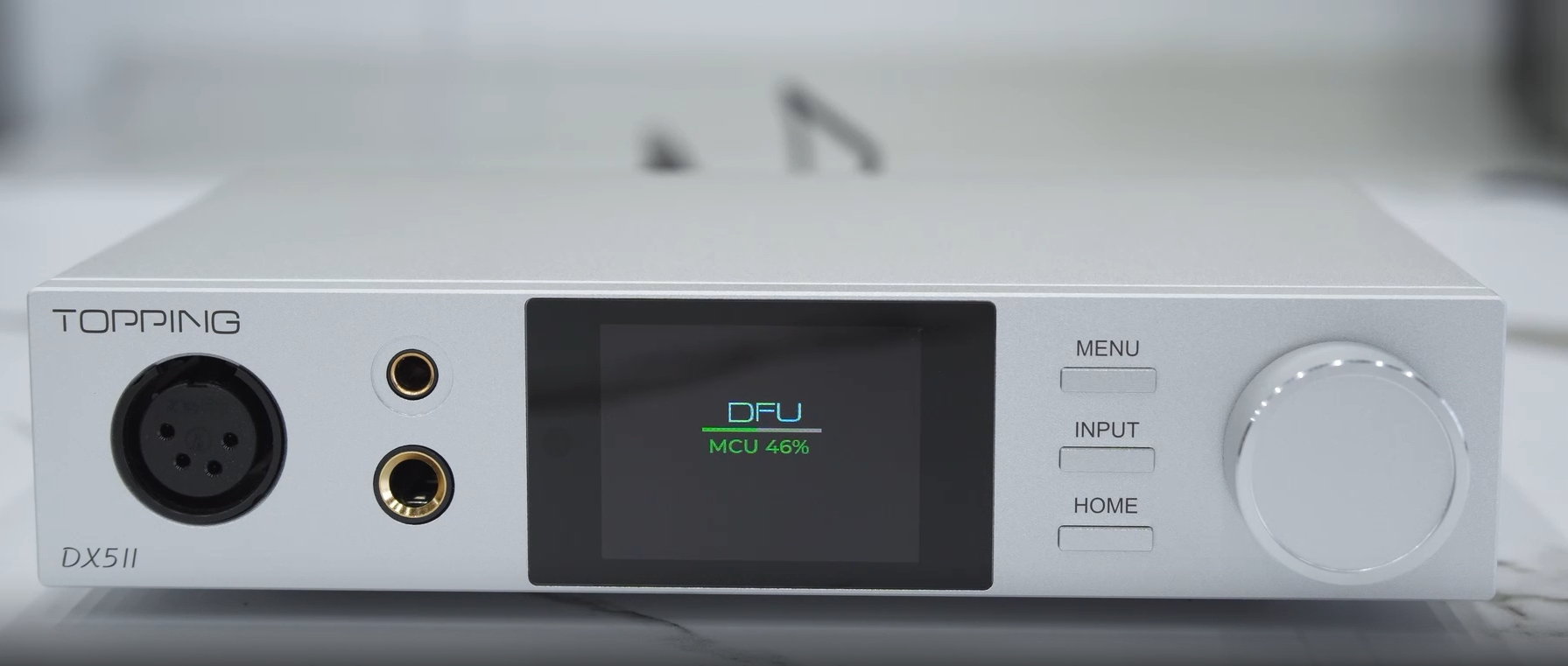
Bước 6: Hoàn tất quá trình cập nhật
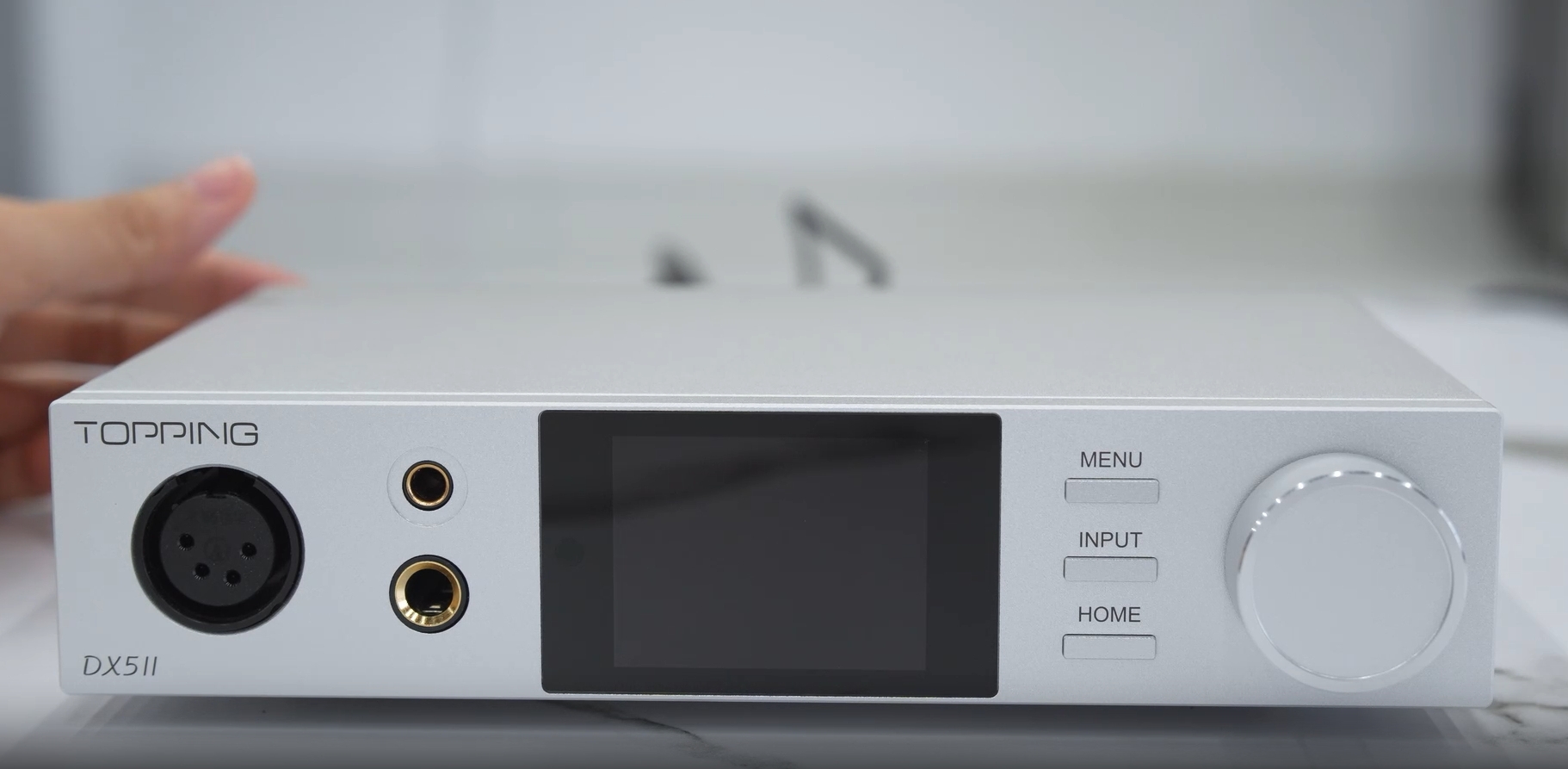
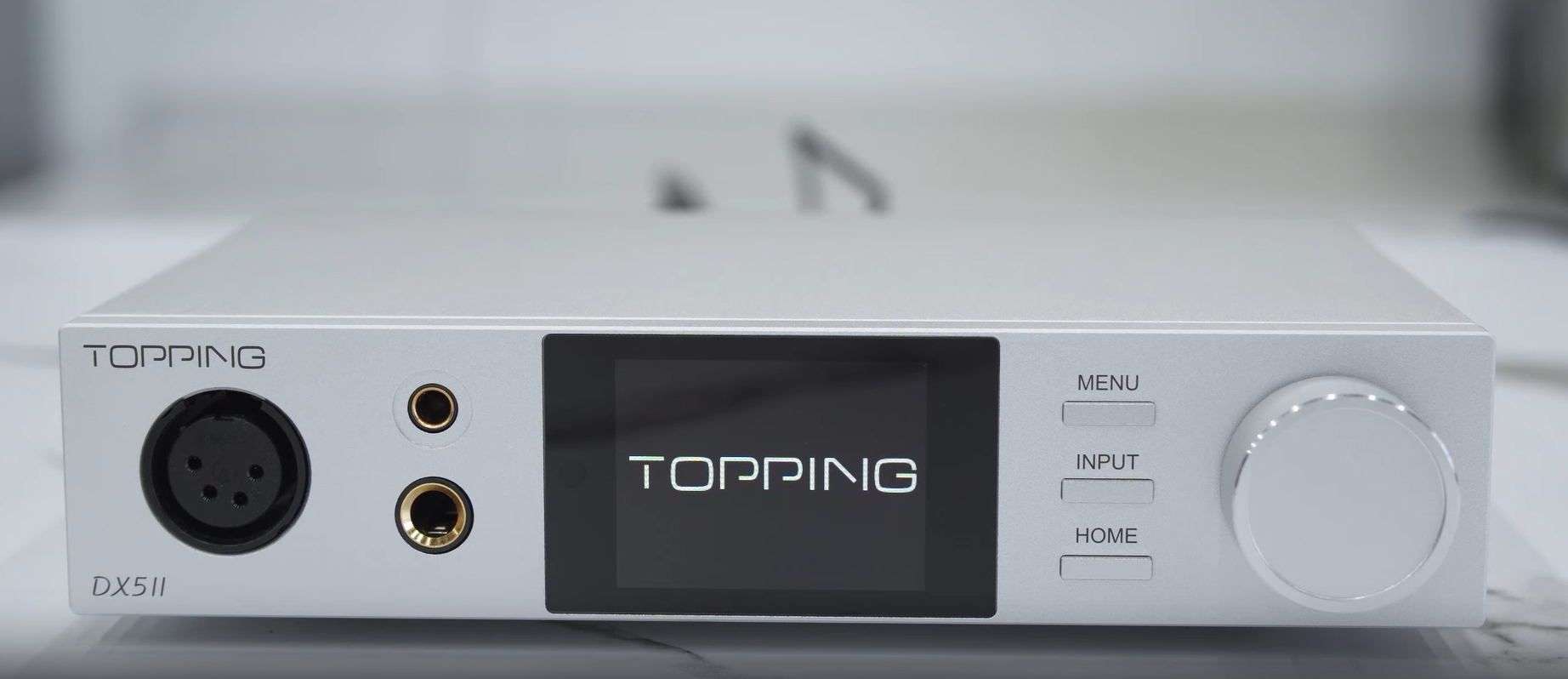
Tắt thiết bị và bật lại bình thường để bắt đầu sử dụng với firmware mới. Lúc này bạn nên kiểm tra lại các thiết lập và thử nghiệm các chế độ hoạt động để đảm bảo mọi thứ vận hành ổn định.
Những Lưu Ý Quan Trọng Khi Update
Trong suốt quá trình cập nhật, tuyệt đối không được ngắt nguồn điện hoặc rút cáp USB vì có thể gây lỗi nghiêm trọng cho thiết bị. Nếu máy tính không nhận ổ đĩa, bạn nên thử thay đổi cáp USB, đổi cổng kết nối hoặc sử dụng máy tính khác. Ngoài ra, cần đảm bảo file firmware đã được giải nén đúng cách và có định dạng .Topping trước khi sao chép vào thiết bị.
Đặt Mua Topping DX5 II Chính Hãng
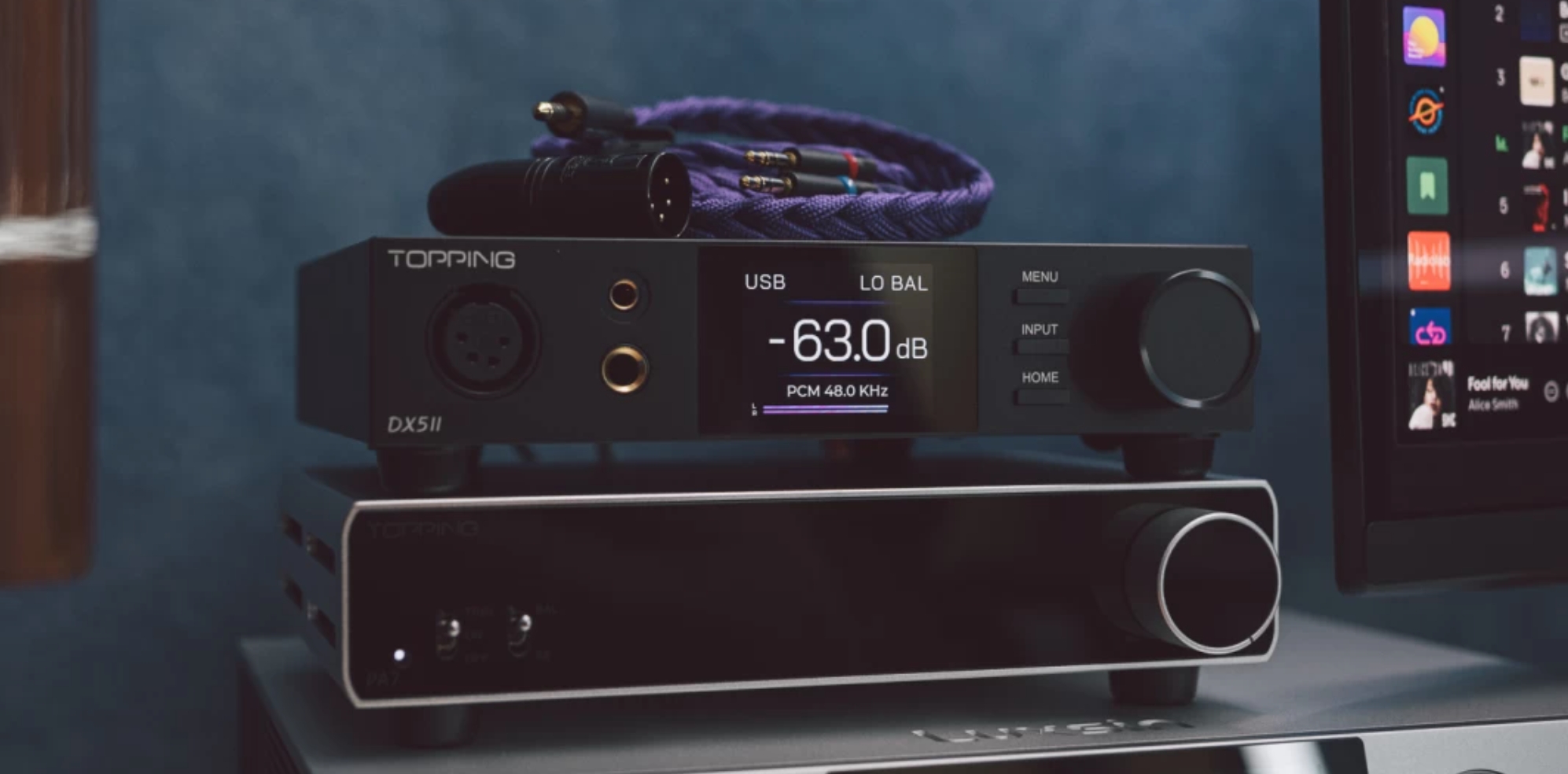
Nếu bạn đang tìm kiếm một desktop DAC/AMP cao cấp với hiệu năng mạnh mẽ, Topping DX5 II là lựa chọn rất đáng cân nhắc cho nhu cầu nghe nhạc, làm việc và giải trí.